Обучение Leno AI с помощью вашей базы знаний
15 апреля 2026 года
Добавьте URLs, PDFs и Q&A сайты, чтобы обучить Leno AI с помощью ваших бизнес-знаний — чтобы он отвечал на клиентов точно.
Какова база знаний Leno AI
База знаний — это отдельный раздел внутри вашей панели Leno AI, где вы храните всю информацию, которую Leno AI используете при ответах на вопросы клиентов. Каждый добавленный вами контент — будь то веб-страница, PDF-документ или ручная пара Q&A — обрабатывается, разбивается на мелкие части и сохраняется в виде векторных вложений. Когда клиент отправляет сообщение, Leno AI проводит поиск сходства по всем вашим знаниям, чтобы найти наиболее релевантный контент и использовать его для получения точного ответа. База знаний питает как автономный чат-бот Leno AI Agent, который автоматически отвечает посетителям, так и Leno AI Copilot, который предлагает ответы вашим человеческим агентам во время живых разговоров.
- Сайт URLs — импортируйте контент с любой общедоступной веб-страницы, чтобы Leno AI могли ссылаться на ваш существующий онлайн-контент.
- PDF Документы — загружайте PDF файлы с руководствами по продуктам, политиками, руководствами или любой внутренней документацией, которую вы хотите, чтобы ИИ научился.
- Q&A Записи — ручную создайте пары вопросов и ответов по темам, где вы хотите, чтобы ИИ дал конкретный, контролируемый ответ.
- Все три типа источников обрабатываются в одном поисковом хранилище знаний, то есть Leno AI могут объединять информацию из разных источников при ответе на один вопрос.
Доступ к базе знаний
Страница базы знаний расположена в разделе Leno AI вашей панели управления. Чтобы перейти туда, войдите в панель LenoChat, нажмите Leno AI в левой боковой панели, чтобы расширить навигацию Leno AI, а затем нажмите Knowledge Base. На странице базы знаний отображается баннер с объяснением её назначения, три кликаемые исходные карточки для добавления нового контента и поисковая таблица со всеми существующими источниками знаний. Каждая исходная карта показывает текущий счёт использования в пределах лимита тарифа — например, «3 из 10 добавлено» — так что вы всегда знаете, сколько у вас осталось мощности.
- Шаг 1: Войдите в панель управления LenoChat по адресу app.lenochat.com.
- Шаг 2: Нажмите Leno AI в левой боковой панели, чтобы открыть раздел Leno AI.
- Шаг 3: Нажмите «База знаний» в боковой панели Leno AI. Это открывает страницу базы знаний, показывающую ваши существующие источники и опции добавления нового контента.
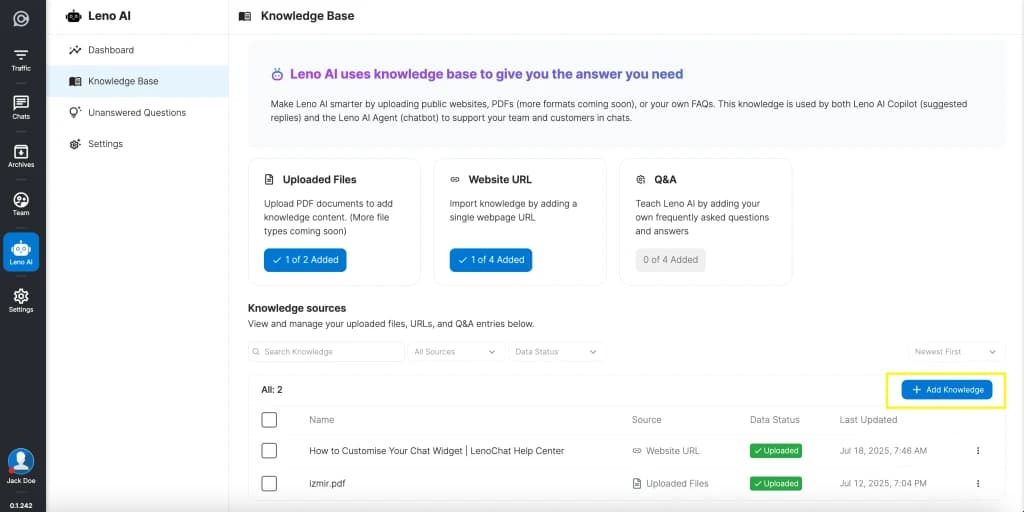
Понимание трёх типов источников знаний
Leno AI поддерживает ровно три типа источников знаний. Каждый тип служит разной цели и подходит для разных типов контента. Вы можете использовать любую комбинацию из этих трёх, чтобы создать обширную базу знаний, охватывающую все темы, которые могут спросить ваши клиенты.
- Загруженные файлы (документы) — PDF файлы, содержащие документацию по продукту, политику компании, руководства пользователя, ценовые листы или любой текстовый контент. ИИ извлекает и обрабатывает текст с каждой страницы PDF. В настоящее время поддерживается только PDF формат, а для будущих обновлений планируются дополнительные типы файлов.
- Веб-сайт URL — единственная общедоступная веб-страница URL. Leno AI посещает URL, извлекает содержимое страницы и обрабатывает его для использования в ответах ИИ. Это идеально подходит для импорта контента с вашего существующего веб-сайта, блог-постов, справочных статей или целевых страниц без ручного копирования текста.
- Q&A (Вопрос и ответ) — вручную введённая пара вопросов и ответов. Это даёт вам точный контроль над тем, как ИИ отвечает на конкретные повторяющиеся вопросы. ИИ использует ваш точный текст ответа, когда обнаруживает вопрос клиента, который очень близок к вашему Q&A записи.
Добавление сайта URL
Чтобы добавить URL сайта в свою базу знаний, вы можете либо нажать на карту Website URL на странице базы знаний, либо нажать кнопку Add Knowledge над таблицой источников знаний и выбрать Website URL в диалоговом диалоге. URL должен указывать на публично доступную веб-страницу — приватные страницы за стенами входа, адреса localhost и IP-адреса не принимаются.
- Шаг 1: Перейдите к Leno AI → базе знаний на вашей панели управления.
- Шаг 2: Кликните на карту Сайт URL исходный код или выберите Добавить знания и выбрать Сайт URL.
- Шаг 3: В появляющемся диалоге вставьте полный URL нужной веб-страницы. Если убрать протокол, https:// добавляется автоматически.
- Шаг 4: По желанию введите отображаемое имя источника. Если оставить пустым, URL используется как имя в таблице источников знаний.
- Шаг 5: Нажмите «Загрузить страницу». Уведомление подтверждает, что контент обрабатывается в фоне. Вы можете продолжать работу, пока обработка завершена — обычно одна веб-страница занимает около двух минут.
Загрузка PDF документов
PDF загрузка документов позволяет обучать Leno AI с контентом, который может не быть опубликован на вашем сайте — статьями из базы знаний, руководствами по продуктам, документами по соответствию или обучающими материалами. ИИ извлекает весь текст из PDF, обрабатывает его в поисковые части и хранит вместе с другими источниками знаний. В настоящее время поддерживается только PDF формат, а в будущих релизах планируется появление новых типов файлов.
- Шаг 1: Перейдите к Leno AI → базе знаний на вашей панели управления.
- Шаг 2: Нажмите на исходную карту Uploaded Files или выберите Добавить знания и выбрать Импортировать файл.
- Шаг 3: В диалоговом диалоге загрузки либо перетащите PDF файл в зону дропа, либо нажмите «Просмотр файлов», чтобы выбрать файл с компьютера. Можно загрузить только один файл одновременно.
- Шаг 4: После выбора файла его имя появляется в диалоге с опцией «Удалить файл», если нужно выбрать другой файл. Убедитесь, что файл правильный, затем нажмите «Добавить файл».
- Шаг 5: Файл загружается в защищённое облачное хранилище, а затем обрабатывается в фоновом режиме. Обработка обычно занимает около четырёх минут в зависимости от длины документа. Вы получаете уведомление, когда контент готов.

Создание Q&A записей
Q&A записи — самый прямой способ контролировать, как Leno AI отвечает на конкретные вопросы. В отличие от URLs сайта и документов, где ИИ интерпретирует содержимое для формулировки собственного ответа, запись Q&A даёт точный ответ, который ИИ использует дословно, когда обнаруживает совпадающий вопрос от клиента. Это делает Q&A записи идеальными для ответов, чувствительных к политике, запросов по ценообразованию, политики возврата или любых тем, где последовательность имеет решающее значение.
- Шаг 1: Перейдите к Leno AI → базе знаний на вашей панели управления.
- Шаг 2: Нажмите Q&A исходную карту или выберите «Добавить знания» и выбрать «Добавить вручную».
- Шаг 3: С правой стороны экрана появляется вводная панель. Введите свой вопрос в поле «Вопрос» — это тот вопрос, который может задать клиент.
- Шаг 4: Введите ответ в раздел «Ответ» под полем вопроса. Пишите ответ именно так, как хотите, чтобы ИИ доставил его клиентам.
- Шаг 5: Нажмите «Сохранить как Q&A». Запись обрабатывается примерно за 20 секунд и становится доступной для обращения ИИ сразу после завершения обработки.
Сравнение источников знаний
В следующей таблице приведены ключевые различия между тремя типами источников знаний, чтобы помочь вам выбрать подходящий для вашего контента.
| Особенность | Веб-сайт URL | PDF Документ | Q&A Запись |
|---|---|---|---|
| Метод ввода | Вставьте публичный URL | Перетаскивайте или просматривайте | Введите вопрос и ответ вручную |
| Источник контента | Извлечено с живой веб-страницы | Извлечено из загруженного PDF текста | Ваш точный письменный ответ |
| Время обработки | ~2 минуты | ~4 минуты | ~20 секунд |
| Редактируемо после создания | Нет — удалить и добавить заново | Нет — удалить и загрузить заново | Да — нажмите для редактирования в Q&A панели |
| Лучше всего для | Справочные статьи, блоги, страницы продуктов | Внутренняя документация, руководства, политики | Часто задаваемые вопросы, ответы на политики |
| Отслеживается лимит плана | web_usage / web_limit | pdf_usage / pdf_limit | qa_usage / qa_limit |
Мониторинг состояния обработки
Каждый источник знаний проходит через процессуальный процессор после добавления. Статус отображается в столбце «Статус данных» таблицы источников знаний, с цветными значками, которые обновляются в реальном времени с помощью WebSocket уведомлений. Вы можете фильтровать таблицу по статусу через выпадающее меню Data Status над таблицей, чтобы быстро найти элементы, требующие внимания.
- В процессе (жёлтый значок) — содержимое в настоящее время извлекается, фрагментируется и сохраняется в виде векторных встраиваний. Иконка часов рядом с значком показывает предполагаемое оставшееся время обработки. Вам не нужно оставаться на странице — обработка продолжается в фоновом режиме, и вы получаете уведомление после завершения.
- Загружен (зелёный значок с галочкой) — контент был успешно обработан и теперь доступен для использования ИИ при ответах на вопросы клиентов. Дальнейших действий не требуется.
- Не получилось (серый значок с иконкой предупреждения) — обработка столкнулась с ошибкой. Для записей Website URL и PDF Document наведите курсор на значок информации рядом с бейджем, чтобы увидеть конкретное сообщение об ошибке. Распространённые причины включают недоступные URLs, повреждённые PDFs или ошибки тайм-аута во время извлечения контента. Удалите неудачную запись и попробуйте снова после устранения проблемы.
Управление источниками знаний
Таблица источников знаний на странице базы знаний предоставляет полные возможности управления всем добавленным контентом. Вы можете искать, фильтровать, сортировать, просматривать и удалять записи по отдельности или оптом. В каждой строке есть трёхточкальное меню действий с опциями, специфичными для типа исходника.
- Поиск — используйте текстовое поле поиска над таблицей для фильтрации источников по названию. Это полезно, когда у вас много записей и нужно быстро найти конкретную.
- Фильтруйте по типу источника — используйте выпадающее меню фильтра источника, чтобы показывать только загруженные файлы, сайт URLs или Q&A записи. Комбинируйте это с фильтром состояния данных, чтобы сузить результаты, например, показывать только неудачные URLs сайта.
- Сортировка — переключайтесь между Новейшим Первым и Последним Первым, чтобы изменить порядок отображения ваших источников информации.
- Просмотреть содержимое — нажмите на любую запись URL сайта или PDF документ в таблице, чтобы открыть подробный просмотр содержания. Здесь отображается полный импортированный контент, метаданные исходника, дата создания и создатель. Обратите внимание, что в детализаторе отображается до 400 000 символов — для очень крупных документов баннер объясняет, что весь контент всё ещё используется ИИ, хотя на экране отображаются только первые 400 000 символов.
- Удалить — кликнуть на трёхточное меню в любой строке и выбрать «Удалить» или выбрать несколько элементов через галочки и нажать кнопку «Удалить» для массового удаления. Перед окончательным удалением любого контента появляется диалог подтверждения.
- Открыть или скачать — для записей URL сайта меню действий включает «Открыть в новой вкладке» для посещения исходной URL. Для записей PDF документа включено Скачать файл для сохранения оригинального файла на компьютере.
Лимиты плана и квоты на знания
Ваш LenoChat план определяет, сколько источников знаний вы можете добавить для каждого типа, а также максимальный размер файла для PDF загрузок. Эти ограничения применяются при добавлении нового источника. Когда достигаешь лимита, при нажатии на соответствующую исходную карту появляется всплывающее окно обновления плана вместо диалога «Добавить». Дополнительные пакеты могут увеличить ваши лимиты сверх базового плана.
- Каждый тип источника знаний имеет свой отдельный лимит — pdf_limit для документов, web_limit для URLs и qa_limit для Q&A записей. Достижение лимита для одного типа не влияет на возможность добавлять остальные.
- Лимит размера файла для PDF загрузок (ai_filesize_limit) также определяется вашим тарифным планом. Более крупные планы позволяют загружать более крупные индивидуальные файлы.
- Аддоны накапливаются с лимитами базового плана. Если ваш план позволяет 10 URLs сайтов, а вы покупаете дополнение ещё на 10, общий лимит становится 20.
- Для бесплатных и плюс-планов всплывающее окно с обновлением появляется сообщение «Обновить свой тариф, чтобы добавить больше знаний». Для Pro планов сообщение гласит: «Пожалуйста, свяжитесь с командой LenoChat, если вам нужно добавить больше информации.»
- Вы можете проверить текущее использование с помощью панели Leno AI, где каждый тип знаний показывает индикатор прогресса и количество использования, а также кнопка Управление, которая ведёт напрямую на страницу базы знаний.
Как Leno AI используете ваши знания
Когда клиент отправляет сообщение через виджет чата, Leno AI просматривает всю вашу базу знаний с помощью векторного сходства, чтобы найти наиболее релевантные для вопроса клиента фрагменты контента. Затем он использует эти фрагменты как контекст для создания естественного, разговорного ответа, который напрямую отвечает на вопросы клиента. ИИ не просто копирует и вставляет ваши источники — он синтезирует информацию из потенциально нескольких источников, чтобы создать связный ответ.
- Leno AI Agent (чат-бот) — когда агент активирован, он автоматически использует базу знаний для ответа на каждый входящий разговор посетителя без вмешательства человека. Если он не может найти уверенный ответ, он запускает настроенное поведение передачи, чтобы перенаправить разговор к человеку-агенту или отобрать форму обратной связи.
- Leno AI Copilot — когда Copilot включён, он использует базу знаний для предложения ответов вашим человеческим агентам во время живых разговоров. Агенты видят предложения, сгенерированные ИИ, в своей боковой панели и могут отправить их напрямую или изменить перед отправкой.
- И агент, и второй пилот черпают данные из одной и той же базы знаний. Любой добавленный вами контент сразу становится доступен для обоих режимов ИИ после завершения обработки.
Лучшие практики обучения на базе знаний
Качество вашей базы знаний напрямую определяет качество ответов Leno AI. Следуйте этим рекомендациям, чтобы получить максимум от обучения по ИИ и обеспечить клиентам точные и полезные ответы.
- Начните с самых часто задаваемых тем — просмотрите историю недавних чатов и определите вопросы, которые ваши клиенты задают чаще всего. Добавьте сначала источники знаний, охватывающие эти темы, чтобы получить мгновенную пользу от ИИ.
- Держите контент в актуальном состоянии — если изменится страница продукта или в документе политики, удалите старый источник знаний и добавьте обновлённую версию. ИИ не может определить, когда изменился исходный контент, поэтому устаревшие записи могут привести к устаревшим ответам.
- Используйте Q&A записи для ответов с высокими ставками — по таким темам, как политика возврата, ценообразование, юридические отказы от ответственности или любые другие вопросы, где важна точная формулировка, создавайте отдельные Q&A записи, а не полагайтесь на ИИ для интерпретации веб-страницы или документа.
- Регулярно тестируйте с Playground — после добавления или обновления источников знаний используйте Playground для проверки ответов ИИ. Отправляйте те же вопросы, что и ваши клиенты, и проверяйте, что ответы точны, полны и правильно сформулированы.
- Добавьте контекст, а не только факты — при создании Q&A записей или выборе веб-страниц для импорта предпочитайте контент, объясняющий почему и как, а не только «что». ИИ генерирует лучшие ответы, когда у него есть контекст о причинах существования политики или о том, как работает функция, а не просто в чистом списке фактов.