Leno AI'yi Bilgi Tabanınızla Eğitme
15 Nisan 2026
Leno AI'yi işletme bilginizle eğitmek için web sitesi URL'leri, PDF'ler ve S&C girişleri ekleyin — böylece müşterilere doğru yanıtlar verir.
Leno AI Bilgi Tabanı Nedir
Bilgi Tabanı, Leno AI panonuzun içinde yer alan ve Leno AI'nin müşteri sorularını yanıtlarken başvurduğu tüm bilgileri depoladığınız özel bir bölümdür. Eklediğiniz her içerik — ister bir web sayfası, ister bir PDF belgesi, isterse manuel olarak oluşturulmuş bir S&C çifti olsun — işlenerek daha küçük parçalara bölünür ve vektör gömmeler olarak depolanır. Bir müşteri mesaj gönderdiğinde, Leno AI en alakalı içeriği bulmak için tüm bilgi tabanınızda bir benzerlik araması yapar ve doğru bir yanıt üretmek için bu içeriği kullanır. Bilgi Tabanı, ziyaretçilere otomatik olarak yanıt veren özerk Leno AI Agent sohbet botunu ve canlı konuşmalar sırasında insan temsilcilerinize yanıt önerileri sunan Leno AI Copilot'u güçlendirir.
- Web Sitesi URL'leri — Leno AI'nin mevcut çevrimiçi içeriğinize başvurabilmesi için herkese açık herhangi bir web sayfasından içerik içe aktarın.
- PDF Belgeleri — yapay zekanın öğrenmesini istediğiniz ürün kılavuzları, politikalar, rehberler veya dahili belgeler içeren PDF dosyaları yükleyin.
- S&C Girişleri — yapay zekanın belirli, kontrollü bir yanıt vermesini istediğiniz konular için manuel olarak soru-cevap çiftleri oluşturun.
- Her üç kaynak türü de aynı aranabilir bilgi deposuna işlenir; bu, Leno AI'nin tek bir soruyu yanıtlarken farklı kaynaklardan bilgileri birleştirebileceği anlamına gelir.
Bilgi Tabanına Erişim
Bilgi Tabanı sayfası, panonuzun Leno AI bölümünün içinde yer alır. Oraya gitmek için LenoChat panonuza giriş yapın, Leno AI gezinti bölümünü genişletmek için sol kenar çubuğundaki Leno AI'ye tıklayın ve ardından Bilgi Tabanı'na tıklayın. Bilgi Tabanı sayfası, amacını açıklayan bir başlık, yeni içerik eklemek için üç tıklanabilir kaynak kartı ve mevcut tüm bilgi kaynaklarınızı listeleyen aranabilir bir tablo görüntüler. Her kaynak kartı, plan limitinize karşı mevcut kullanım sayınızı gösterir — örneğin '10'dan 3 Eklendi' — böylece kalan kapasitenizi her zaman bilirsiniz.
- Adım 1: app.lenochat.com adresinde LenoChat panonuza giriş yapın.
- Adım 2: Leno AI bölümünü açmak için sol kenar çubuğundaki Leno AI'ye tıklayın.
- Adım 3: Leno AI kenar çubuğundaki Bilgi Tabanı'na tıklayın. Bu, mevcut kaynaklarınızı ve yeni içerik ekleme seçeneklerini gösteren Bilgi Tabanı sayfasını açar.
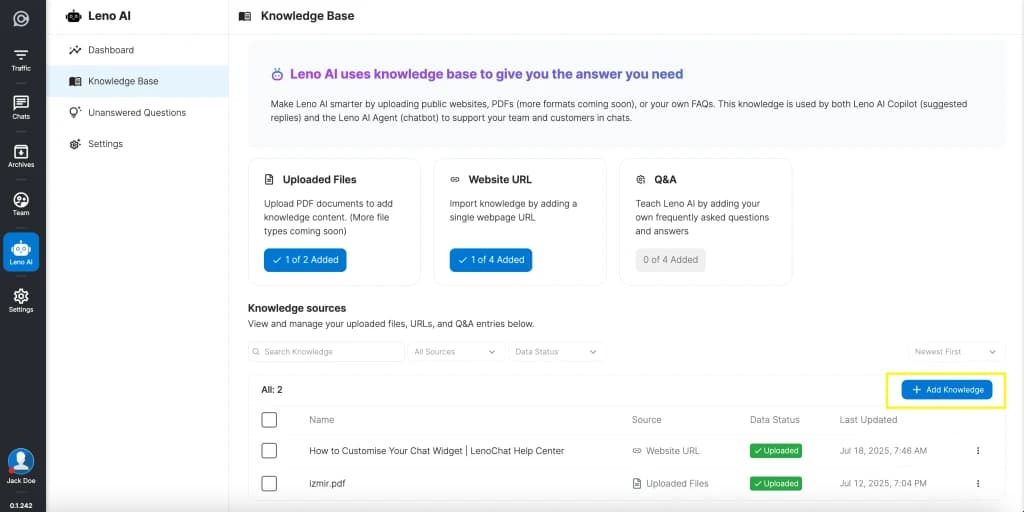
Üç Bilgi Kaynağı Türünü Anlama
Leno AI tam olarak üç tür bilgi kaynağını destekler. Her tür farklı bir amaca hizmet eder ve farklı içerik türlerine uygundur. Müşterilerinizin sorabileceği tüm konuları kapsayan kapsamlı bir bilgi tabanı oluşturmak için üçünün herhangi bir kombinasyonunu kullanabilirsiniz.
- Yüklenen Dosyalar (Belgeler) — ürün belgeleri, şirket politikaları, kullanıcı kılavuzları, fiyat listeleri veya metin ağırlıklı herhangi bir içerik içeren PDF dosyaları. Yapay zeka, PDF'nin her sayfasından metni çıkarır ve işler. Şu anda yalnızca PDF formatı desteklenmektedir; gelecekteki güncellemeler için ek dosya türleri planlanmaktadır.
- Web Sitesi URL'si — herkese açık tek bir web sayfası URL'si. Leno AI URL'yi ziyaret eder, sayfa içeriğini çıkarır ve yapay zeka yanıtlarında kullanım için işler. Bu, metni manuel olarak kopyalamadan mevcut web sitenizden, blog yazılarından, yardım makalelerinden veya açılış sayfalarından içerik içe aktarmak için idealdir.
- S&C (Soru ve Cevap) — manuel olarak girilen bir soru-cevap çifti. Bu, yapay zekanın belirli tekrarlayan sorulara nasıl yanıt verdiği üzerinde tam kontrol sağlar. Yapay zeka, bir müşteri sorusunun S&C girişinizle yakından eşleştiğini tespit ettiğinde tam cevap metninizi kullanır.
Web Sitesi URL'si Ekleme
Bilgi tabanınıza bir web sitesi URL'si eklemek için Bilgi Tabanı sayfasındaki Web Sitesi URL'si kartına tıklayabilir veya bilgi kaynakları tablosunun üzerindeki Bilgi Ekle düğmesine tıklayıp iletişim kutusundan Web Sitesi URL'sini seçebilirsiniz. URL, herkese açık bir web sayfasına işaret etmelidir — oturum açma gerektiren özel sayfalar, localhost adresleri ve IP adresleri kabul edilmez.
- Adım 1: Panonuzda Leno AI → Bilgi Tabanı'na gidin.
- Adım 2: Web Sitesi URL'si kaynak kartına tıklayın veya Bilgi Ekle'ye tıklayıp Web Sitesi URL'si seçeneğini seçin.
- Adım 3: Görünen iletişim kutusuna içe aktarmak istediğiniz web sayfasının tam URL'sini yapıştırın. Protokolü atlarsanız, https:// otomatik olarak eklenir.
- Adım 4: İsteğe bağlı olarak kaynak için bir görünen ad girin. Boş bırakılırsa, bilgi kaynakları tablonuzda ad olarak URL kullanılır.
- Adım 5: Sayfayı Yükle'ye tıklayın. Bir bildirim, içeriğin arka planda işlendiğini onaylar. İşlem tamamlanırken çalışmaya devam edebilirsiniz — tek bir web sayfası için genellikle yaklaşık iki dakika sürer.
PDF Belgeleri Yükleme
PDF belgesi yükleme, web sitenizde yayınlanmamış olabilecek içeriklerle — dahili bilgi tabanı makaleleri, ürün kılavuzları, uyumluluk belgeleri veya eğitim materyalleri — Leno AI'yi eğitmenizi sağlar. Yapay zeka, PDF'den tüm metni çıkarır, aranabilir parçalara işler ve diğer bilgi kaynaklarınızın yanında depolar. Şu anda yalnızca PDF formatı desteklenmekte olup gelecekteki sürümler için daha fazla dosya türü planlanmaktadır.
- Adım 1: Panonuzda Leno AI → Bilgi Tabanı'na gidin.
- Adım 2: Yüklenen Dosyalar kaynak kartına tıklayın veya Bilgi Ekle'ye tıklayıp Dosyanızı içe aktar seçeneğini seçin.
- Adım 3: Yükleme iletişim kutusunda PDF dosyanızı bırakma alanına sürükleyip bırakın veya bilgisayarınızdan bir dosya seçmek için Dosyalara Gözat'a tıklayın. Aynı anda yalnızca bir dosya yüklenebilir.
- Adım 4: Dosya seçildikten sonra, farklı bir dosya seçmeniz gerekirse Dosyayı Kaldır seçeneğiyle birlikte adı iletişim kutusunda görünür. Dosyanın doğru olduğunu doğrulayın, ardından Dosya Ekle'ye tıklayın.
- Adım 5: Dosya güvenli bulut depolamasına yüklenir ve ardından arka planda işlenir. İşlem, belge uzunluğuna bağlı olarak genellikle yaklaşık dört dakika sürer. İçerik hazır olduğunda bir bildirim alırsınız.

S&C Girişleri Oluşturma
S&C girişleri, Leno AI'nin belirli sorulara nasıl yanıt verdiğini kontrol etmenin en doğrudan yoludur. Yapay zekanın kendi yanıtını formüle etmek için içeriği yorumladığı web sitesi URL'leri ve belgelerinin aksine, bir S&C girişi, yapay zekanın bir müşteriden eşleşen bir soru tespit ettiğinde birebir kullandığı tam bir cevap sağlar. Bu, S&C girişlerini politika açısından hassas yanıtlar, fiyatlandırma sorgulamaları, iade politikaları veya tutarlılığın kritik olduğu herhangi bir konu için ideal kılar.
- Adım 1: Panonuzda Leno AI → Bilgi Tabanı'na gidin.
- Adım 2: S&C kaynak kartına tıklayın veya Bilgi Ekle'ye tıklayıp Manuel Ekle seçeneğini seçin.
- Adım 3: Ekranın sağ tarafından bir slayt paneli görünür. Soru alanına sorunuzu girin — bu, bir müşterinin sorabileceği sorudur.
- Adım 4: Soru alanının altındaki Cevap metin alanına cevabı girin. Cevabı, yapay zekanın müşterilere sunmasını istediğiniz şekilde tam olarak yazın.
- Adım 5: S&C Olarak Kaydet'e tıklayın. Giriş yaklaşık 20 saniyede işlenir ve işlem tamamlandıktan hemen sonra yapay zekanın başvurması için kullanılabilir hale gelir.
Bilgi Kaynağı Karşılaştırması
Aşağıdaki tablo, içeriğiniz için doğru olanı seçmenize yardımcı olmak amacıyla üç bilgi kaynağı türü arasındaki temel farklılıkları özetlemektedir.
| Özellik | Web Sitesi URL'si | PDF Belgesi | S&C Girişi |
|---|---|---|---|
| Giriş yöntemi | Herkese açık bir URL yapıştır | Sürükle ve bırak veya göz at | Soru ve cevabı manuel olarak yaz |
| İçerik kaynağı | Canlı web sayfasından çıkarıldı | Yüklenen PDF metninden çıkarıldı | Tam yazılı cevabınız |
| İşlem süresi | ~2 dakika | ~4 dakika | ~20 saniye |
| Oluşturulduktan sonra düzenlenebilir | Hayır — silin ve yeniden ekleyin | Hayır — silin ve yeniden yükleyin | Evet — S&C panelinde düzenlemek için tıklayın |
| En uygun | Yardım makaleleri, blog yazıları, ürün sayfaları | Dahili belgeler, kılavuzlar, politikalar | Sık sorulan sorular, politika cevapları |
| Plan limiti takibi | web_usage / web_limit | pdf_usage / pdf_limit | qa_usage / qa_limit |
İşlem Durumunu İzleme
Her bilgi kaynağı, eklendikten sonra bir işleme hattından geçer. Durum, bilgi kaynakları tablosunun Veri Durumu sütununda gösterilir; WebSocket bildirimleri aracılığıyla gerçek zamanlı olarak güncellenen renkli rozetlerle. Dikkat gerektiren öğeleri hızlıca bulmak için tablonun üzerindeki Veri Durumu açılır menüsünü kullanarak tabloyu duruma göre filtreleyebilirsiniz.
- Devam Ediyor (sarı rozet) — içerik şu anda çıkarılıyor, parçalara ayrılıyor ve vektör gömmeler olarak depolanıyor. Rozetin yanındaki saat simgesi, tahmini kalan işlem süresini gösterir. Sayfada kalmanıza gerek yok — işlem arka planda devam eder ve tamamlandığında bir bildirim alırsınız.
- Yüklendi (onay işaretli yeşil rozet) — içerik başarıyla işlendi ve artık müşteri sorularını yanıtlarken yapay zekanın başvurması için kullanılabilir. Başka bir işlem gerekmez.
- Başarısız (uyarı simgeli gri rozet) — işlem bir hatayla karşılaştı. Web Sitesi URL'si ve PDF Belgesi girişleri için, belirli hata mesajını görmek için rozetin yanındaki bilgi simgesinin üzerine gelin. Yaygın nedenler arasında erişilemeyen URL'ler, bozuk PDF'ler veya içerik çıkarma sırasında zaman aşımı hataları bulunur. Sorunu çözdükten sonra başarısız girişi silin ve tekrar deneyin.
Bilgi Kaynaklarınızı Yönetme
Bilgi Tabanı sayfasındaki bilgi kaynakları tablosu, eklenen tüm içerikleriniz için tam yönetim özellikleri sağlar. Girişleri arayabilir, filtreleyebilir, sıralayabilir, görüntüleyebilir ve tek tek veya toplu olarak silebilirsiniz. Her satır, kaynak türüne özgü seçeneklere sahip üç noktalı bir eylem menüsü içerir.
- Ara — kaynakları ada göre filtrelemek için tablonun üzerindeki metin arama alanını kullanın. Bu, çok sayıda girişiniz olduğunda ve belirli bir tanesini hızlıca bulmanız gerektiğinde yardımcı olur.
- Kaynak türüne göre filtrele — yalnızca Yüklenen Dosyaları, Web Sitesi URL'lerini veya S&C girişlerini göstermek için Kaynak filtre açılır menüsünü kullanın. Yalnızca başarısız web sitesi URL'lerini göstermek gibi sonuçları daha da daraltmak için bunu Veri Durumu filtresiyle birleştirin.
- Sırala — bilgi kaynaklarınızın görüntüleme sırasını değiştirmek için En Yeni ve En Son arasında geçiş yapın.
- İçeriği görüntüle — içerik ayrıntı görünümünü açmak için tablodaki herhangi bir Web Sitesi URL'si veya PDF Belgesi girişine tıklayın. Bu, tam içe aktarılan içeriği, kaynak meta verilerini, oluşturma tarihini ve oluşturucuyu gösterir. Ayrıntı görünümünün 400.000 karaktere kadar görüntülediğini unutmayın — çok büyük belgeler için, ekranda yalnızca ilk 400.000 karakter gösterilse de tam içeriğin yapay zeka tarafından kullanıldığını açıklayan bir başlık görünür.
- Sil — herhangi bir satırdaki üç noktalı menüye tıklayıp Sil'i seçin veya onay kutularını kullanarak birden fazla öğe seçin ve toplu silme için Sil düğmesine tıklayın. Herhangi bir içerik kalıcı olarak kaldırılmadan önce bir onay iletişim kutusu görünür.
- Aç veya indir — Web Sitesi URL'si girişleri için, eylem menüsü orijinal URL'yi ziyaret etmek üzere Yeni Sekmede Aç seçeneğini içerir. PDF Belgesi girişleri için, orijinal dosyayı bilgisayarınıza kaydetmek üzere İndir seçeneğini içerir.
Plan Limitleri ve Bilgi Kotaları
LenoChat planınız, her tür için kaç bilgi kaynağı ekleyebileceğinizi ve PDF yüklemeleri için maksimum dosya boyutunu belirler. Bu limitler, yeni bir kaynak eklendiği sırada uygulanır. Bir limite ulaştığınızda, karşılık gelen kaynak kartına tıklamak, ekleme iletişim kutusu yerine bir plan yükseltme açılır penceresi görüntüler. Eklenti paketleri, limitlerinizi temel planınızın sağladığının ötesine taşıyabilir.
- Her bilgi kaynağı türünün kendi ayrı limiti vardır — belgeler için pdf_limit, URL'ler için web_limit ve S&C girişleri için qa_limit. Bir tür için limite ulaşmak, diğer türleri ekleme yeteneğinizi etkilemez.
- PDF yüklemeleri için dosya boyutu limiti (ai_filesize_limit) de planınız tarafından belirlenir. Daha büyük planlar, daha büyük bireysel dosya yüklemelerine izin verir.
- Eklentiler, temel plan limitleriniziyle kümülatiftir. Planınız 10 web sitesi URL'sine izin veriyorsa ve 10 daha için bir eklenti satın alırsanız, toplam limitiniz 20 olur.
- Ücretsiz ve Plus planları için yükseltme açılır penceresi 'Daha fazla bilgi eklemek için planınızı yükseltin.' mesajını gösterir. Pro planlar için mesaj şöyle görünür: 'Daha fazla bilgi eklemeniz gerekiyorsa lütfen LenoChat ekibiyle iletişime geçin.'
- Mevcut kullanımınızı Leno AI Panosundan hızlıca kontrol edebilirsiniz; burada her bilgi türü, doğrudan Bilgi Tabanı sayfasına bağlantı veren bir Yönet düğmesiyle birlikte bir ilerleme çubuğu ve kullanım sayısı gösterir.
Leno AI Bilginizi Nasıl Kullanır
Bir müşteri sohbet widget'ı aracılığıyla bir mesaj gönderdiğinde, Leno AI müşterinin sorusuna en alakalı içerik parçalarını bulmak için vektör benzerlik araması kullanarak tüm bilgi tabanınızı arar. Ardından bu parçaları, müşterinin sorduğunu doğrudan ele alan doğal, sohbet tarzı bir yanıt üretmek için bağlam olarak kullanır. Yapay zeka kaynaklarınızdan basitçe kopyalayıp yapıştırmaz — tutarlı bir cevap oluşturmak için potansiyel olarak birden fazla kaynaktan bilgileri sentezler.
- Leno AI Agent (sohbet botu) — Agent etkinleştirildiğinde, insan müdahalesi olmaksızın her gelen ziyaretçi konuşmasına yanıt vermek için otomatik olarak bilgi tabanını kullanır. Güvenilir bir cevap bulamazsa, konuşmayı bir insan temsilciye yönlendirmek veya bir iletişim formu görüntülemek için yapılandırılmış Devretme davranışını tetikler.
- Leno AI Copilot — Copilot etkinleştirildiğinde, canlı konuşmalar sırasında insan temsilcilerinize yanıt önerileri sunmak için bilgi tabanını kullanır. Temsilciler, kenar çubuğu panellerinde yapay zeka tarafından oluşturulan önerileri görür ve bunları doğrudan göndermeyi veya göndermeden önce değiştirmeyi seçebilirler.
- Hem Agent hem de Copilot aynı bilgi tabanından yararlanır. Eklediğiniz herhangi bir içerik, işlem tamamlandıktan sonra her iki yapay zeka modunda da hemen kullanılabilir hale gelir.
Bilgi Tabanı Eğitimi İçin En İyi Uygulamalar
Bilgi tabanınızın kalitesi, Leno AI'nin yanıtlarının kalitesini doğrudan belirler. Yapay zeka eğitiminizden en iyi şekilde yararlanmak ve müşterilerinizin doğru, yardımcı yanıtlar almasını sağlamak için bu yönergeleri izleyin.
- En sık sorulan konularla başlayın — son sohbet geçmişinizi inceleyin ve müşterilerinizin en sık sorduğu soruları belirleyin. Yapay zekadan hemen değer elde etmek için önce bu konuları kapsayan bilgi kaynakları ekleyin.
- İçeriği güncel tutun — bir ürün sayfası veya politika belgesi değişirse, eski bilgi kaynağını silin ve güncellenmiş versiyonu ekleyin. Yapay zeka, kaynak içeriğinin ne zaman değiştiğini algılayamaz, bu nedenle eski girişler güncel olmayan cevaplara yol açabilir.
- Yüksek riskli cevaplar için S&C girişleri kullanın — geri ödeme politikaları, fiyatlandırma, yasal uyarılar veya tam ifadenin önemli olduğu herhangi bir konu için, yapay zekanın bir web sayfasını veya belgeyi yorumlamasına güvenmek yerine özel S&C girişleri oluşturun.
- Playground ile düzenli olarak test edin — bilgi kaynakları ekledikten veya güncelledikten sonra, yapay zekanın yanıtlarını doğrulamak için Playground'u kullanın. Müşterilerinizin sık sorduğu soruları gönderin ve cevapların doğru, eksiksiz ve uygun şekilde ifade edildiğini kontrol edin.
- Yalnızca gerçekleri değil, bağlamı da ekleyin — S&C girişleri oluştururken veya içe aktarılacak web sayfalarını seçerken, yalnızca 'ne'yi değil 'neden' ve 'nasıl'ı da açıklayan içeriği tercih edin. Yapay zeka, bir politikanın neden var olduğu veya bir özelliğin nasıl çalıştığı hakkında bağlama sahip olduğunda daha iyi yanıtlar üretir.